この記事で分かること
- フレームレート(fps)とは何か、数字が変わると映像がどう変わるか
- 24fps・30fps・60fps・120fpsの違いと向いている用途【早見表】
- YouTube・SNS・テレビCM・サイネージなど媒体別の目安【早見表】
- リフレッシュレート(Hz)・解像度・シャッタースピードとの違い
- 動画を発注・制作する前に確認したいチェックリスト
「納品は30fpsでお願いします、と言われたけど何のこと?」
「60fpsのほうが数字が大きいから、きれいな動画になるの?」
動画の仕様を決めるとき、解像度やアスペクト比と並んで出てくるのが「フレームレート」です。
映像のなめらかさと雰囲気を決める数字で、流す場所によって求められる値が違います。
ここを決めないまま進めると、完成後に「入稿できない」「動きがカクカクして見える」といった問題が起きることがあります。
生成AI専門の映像制作会社スムージースタジオが、動画制作におけるフレームレートの基本を早見表つきで説明します。
ゲームやモニターの話は省き、動画を作る・頼むときに知っておきたいことにしぼりました。
目次
フレームレート(fps)とは
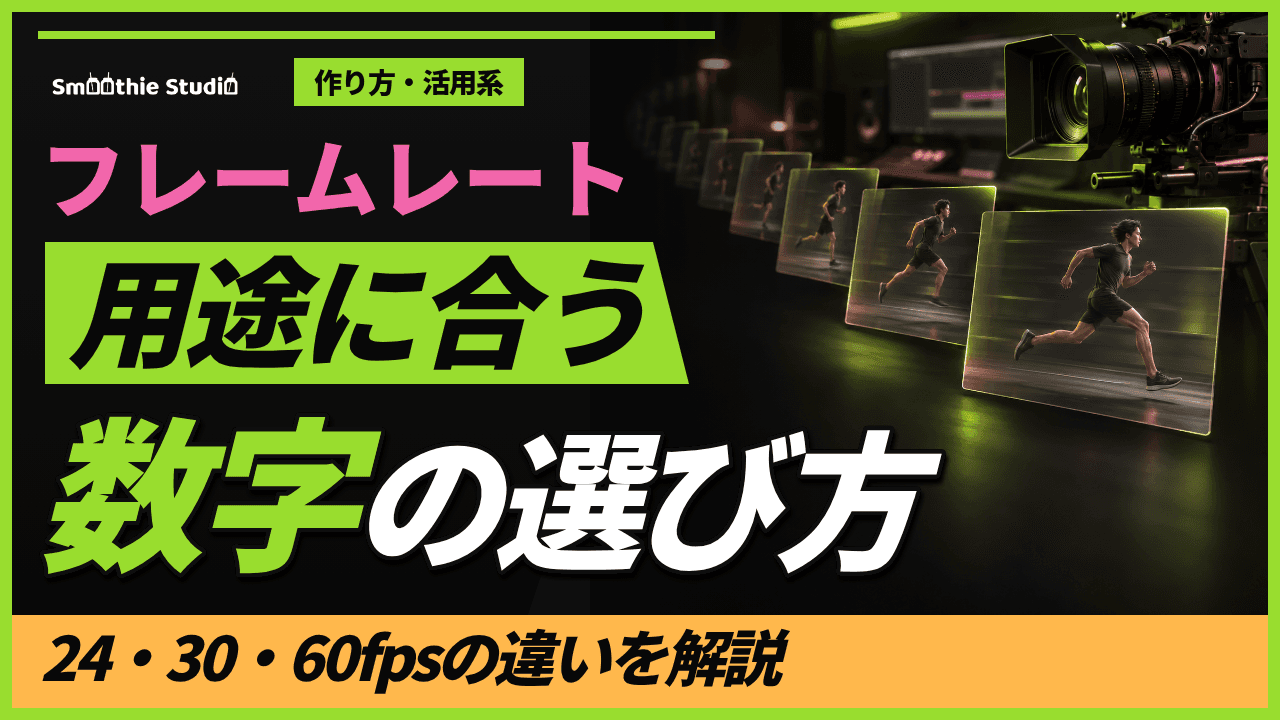
フレームレートは、動画が1秒間に何枚の静止画でできているかを表す数字です。
単位の「fps」は、frames per second(フレーム・パー・セカンド=1秒あたりのコマ数)の略です。
少しずつ違う静止画を高速で切り替えると、人の目には動いているように見えます。
パラパラ漫画と同じしくみです。
この1枚1枚の静止画を「フレーム」または「コマ」と呼びます。
たとえば30fpsの動画なら、1秒のあいだに30枚の絵が順番に表示されます。
数字が変わると、映像はどう変わるか
フレームレートが高いほど、1秒あたりの絵の枚数が増え、動きがなめらかに見えます。
低いほど、動きにカクカクした感じが出ます。
ただ、数字が低いから劣るわけではありません。
映画は昔から24fpsで作られており、少しコマの粗い動きが「映画らしい雰囲気」を作っています。
フレームレートが決めるのは画質ではなく、動きの見え方と映像の雰囲気です。
24fps・30fps・60fpsで同じ場面を撮り比べると、動きの違いが分かります。
次の動画は、カメラのキタムラが各フレームレートで撮影して比べたものです。
動画全体のフレーム数の計算方法
動画全体で何枚の絵が使われているかは、次の式で求められます。
総フレーム数 = フレームレート(fps)× 秒数
| 動画の長さ | 24fps | 30fps | 60fps |
|---|---|---|---|
| 15秒 | 360枚 | 450枚 | 900枚 |
| 30秒 | 720枚 | 900枚 | 1,800枚 |
| 60秒 | 1,440枚 | 1,800枚 | 3,600枚 |
同じ長さでも、60fpsは30fpsの2倍の枚数が必要です。
枚数が増えるぶん、データの容量や、制作・書き出しにかかる時間も増える傾向があります。
主なフレームレートの種類と用途【早見表】
動画制作でよく使われるフレームレートと、それぞれの特徴は次のとおりです。
| フレームレート | 見え方の特徴 | 主な用途 |
|---|---|---|
| 24fps | 映画のような落ち着いた雰囲気 | 映画、ドラマ、ブランドムービー、ミュージックビデオ |
| 30fps | 自然で見慣れた動き | テレビ番組、Web動画、SNS動画、会社紹介動画 |
| 60fps | とてもなめらかで、速い動きもはっきり見える | スポーツ、ゲーム映像、動きの速い商品紹介 |
| 120fps以上 | 主にスローモーションの素材として使う | スロー演出のための撮影 |
迷ったときの目安は、落ち着いた雰囲気を出したいなら24fps、ふつうの動画なら30fps、速い動きをはっきり見せたいなら60fpsです。
29.97fpsや23.976fpsという数字について
仕様書に「29.97fps」「23.976fps」「59.94fps」といった半端な数字が書かれていることがあります。
これはテレビ放送の規格に由来する数字で、日本のテレビ放送では30fpsちょうどではなく29.97fpsが使われています。
見た目の違いはほとんど分かりませんが、テレビCMなど放送向けの納品では、この数字が厳密に指定されます。
Web向けの動画でも、制作現場では「30fps」と呼びつつ実際は29.97fpsで作っているケースがよくあります。
納品の指定が「30」なのか「29.97」なのかは、あらかじめ確認しておいてください。
スローモーションとフレームレートの関係
スローモーションは、高いフレームレートで撮った映像を、ふつうのフレームレートで再生することで作ります。
たとえば120fpsで撮った映像を30fpsで再生すると、1秒ぶんの動きが4秒かけて流れるため、4分の1の速さのなめらかなスローになります。
逆に、30fpsで撮った映像をあとから無理にスローにすると、絵の枚数が足りずカクカクした動きになりがちです。
ただし、AIで絵と絵のあいだを補えば、あとから60fpsに増やして、なめらかなスローにすることもできます。
くわしくは後の「生成AIの動画とフレームレート」で紹介します。
スロー演出を入れたい場合は、制作を始める前に伝えておいてください。
媒体別のフレームレートの目安【早見表】
動画を流す場所によって、よく使われるフレームレートは違います。
下の表は一般的な目安です。
入稿のルールは媒体ごとに決まっており、変更されることもあるため、実際に作るときは必ず最新の入稿規定を確認してください。
| 流す場所 | よく使われるフレームレート | 補足 |
|---|---|---|
| YouTube | 24/30/60fps | 撮影・制作したときのフレームレートのまま投稿するのが基本 |
| Instagram・TikTokなどのSNS | 30fpsが一般的 | 各サービスの推奨仕様を確認する |
| Web広告 | 30fpsが一般的 | 配信先の媒体ごとに入稿規定がある |
| テレビCM | 29.97fps | 放送局・搬入先の基準に厳密に合わせる |
| デジタルサイネージ・展示会 | 30fpsまたは60fps | 再生する機器が対応している値に合わせる |
| 映画館・シネアド | 24fps | 上映先の規定を確認する |
サイネージや展示会の動画は、画面の大きさや設置場所によって必要な仕様が変わります。
展示会向けの考え方は「展示会動画で足を止める|事例・費用の考え方・作り方の完全ガイド」でも紹介しています。
まちがえやすい言葉との違い
フレームレートは、似た言葉と混同されがちです。
特にモニターの「リフレッシュレート」とは別のものなので、下の表で違いを見てください。
| 用語 | 何を表すか | 単位・例 |
|---|---|---|
| フレームレート | 動画データが1秒間に持っている絵の枚数 | fps(24fps、30fps、60fps) |
| リフレッシュレート | 画面(モニター)が1秒間に表示を書きかえる回数 | Hz(60Hz、120Hz、144Hz) |
| 解像度 | 1枚の絵の細かさ(ピクセルの数) | 1920×1080、3840×2160 |
| シャッタースピード | 撮影のとき、1コマごとに光を取りこむ時間 | 1/50秒、1/100秒 |
フレームレートとリフレッシュレートの違い
フレームレートは「動画側」の数字、リフレッシュレートは「画面側」の数字です。
60fpsの動画を作っても、再生する画面が1秒に30回しか書きかわらなければ、60fpsのなめらかさは出ません。
反対に、高性能なモニターで30fpsの動画を流しても、動画が30fpsよりなめらかになることはありません。
ゲーミングモニターの説明で「144Hz」「240fps」といった数字をよく見かけるのは、ゲームでは画面の反応速度が求められるためです。
一般的な動画制作では、流す場所の再生環境に合ったフレームレートを選びます。
フレームレートと解像度の違い
解像度は「1枚の絵がどれだけ細かいか」、フレームレートは「その絵が1秒に何枚あるか」です。
解像度は絵のくっきりさを、フレームレートは動きのなめらかさを決めます。
動画の仕様は、この2つに画面の比率(アスペクト比)を加えた3つをセットで決めます。
解像度と比率については「アスペクト比とは?解像度との違い・計算方法・一覧表」で解説しています。
フレームレートを決めるときの注意点
数字は高ければ良いわけではない
60fpsはなめらかに見えますが、どんな動画にも向いているわけではありません。
理由は3つあります。
- 雰囲気が変わる:なめらかすぎる映像は、現実をそのまま映したような生々しい印象になり、落ち着いたブランドムービーには合わないことがあります。
- データが重くなる:絵の枚数が増えるぶん、ファイルの容量や、制作・書き出しの時間が増えやすくなります。
- 再生する側が対応していないことがある:流す媒体や機器が60fpsに対応していなければ、そのなめらかさを生かせなかったり、入稿できなかったりする場合があります。
24fpsの映画を60fpsにすると、印象がどう変わるかは次の動画で分かります。
映画『スター・ウォーズ エピソード1/ファントム・メナス』の戦闘シーンを、AOC Studiosが24fpsから60fpsに変換したものです。
途中で変えると、動きが不自然になりやすい
フレームレートはあとから変えることもできます。
ただ、24fpsの映像を30fpsに変えるなど絵の枚数を増減させると、同じ絵をくり返したり間引いたりするため、動きがカクついて見えることがあります。
フレームレートの違う素材を1本の動画にまぜる場合も同じです。
AIで絵と絵のあいだを補えばある程度は直せますが、それでも動きが不自然になることがあります。
最初に完成形のフレームレートを決め、素材もそれに合わせてそろえておくのが、きれいに仕上げる基本です。
スマホで撮った素材は「可変フレームレート」に注意
スマホや画面録画の動画は、撮影中にフレームレートが細かく変わる「可変フレームレート(VFR)」で記録されていることがあります。
そのまま編集に使うと、映像と音が少しずつずれる原因になるため、編集の前にフレームレートを一定にそろえる処理が必要になる場合があります。
自社で撮った素材を制作会社に渡すときは、撮影した機器を伝えておくとスムーズです。
生成AIの動画とフレームレート
生成AIで作る動画は、一般的に24fpsで出力されます。
そのため、AIが出した映像は、完成形の仕様に合わせてフレームレートをそろえてから使います。
30fpsや60fpsが必要な場合は、Topaz Videoなどのツールを使って、絵と絵のあいだをAIで補い、枚数を増やします。
この処理を「フレーム補間」と呼びます。
ただし、動きの速い場面では不自然な絵が出ることもあるため、仕上がりを目で確認する必要があります。
フレーム補間は、スローモーションを作るときにも使います。
たとえば、24fpsで出力された動画をTopaz Videoで60fpsに増やし、ふつうの速さで再生すると、なめらかなスローモーションになります。
前の章で紹介した「高いフレームレートで撮ってスローにする」方法を、AI動画ではあとから補った絵で行うイメージです。
次の動画は、Topaz Videoの開発元であるTopaz Labsが公開している作例です。
24fpsの動画をフレーム補間でスローモーションにしています。
スムージースタジオでの進め方
スムージースタジオでは、制作に入る前の要件を決める段階で、流す媒体や尺とあわせて解像度・フレームレートなどの納品仕様を確認します。
納品前にも、完成した動画が決めた仕様どおりになっているかをチェックしています。
生成AIの動画はほとんどが24fpsで出力されるため、30fpsや60fpsで納品する場合は、フレーム補間でフレームレートを変える工程が増えます。
「どこで流すか」が決まった時点で、フレームレートもいっしょに決めておくと、あとから直す手間を減らせます。
制作全体の流れは「AI動画制作会社にたのむ流れ【相談から納品まで】」をご覧ください。
動画を発注・制作する前のチェックリスト
- 動画をどこで流すか(YouTube、SNS、テレビ、サイネージなど)が決まっているか
- 流す媒体や機器の入稿規定・対応フレームレートを確認したか
- 指定が「30fps」なのか「29.97fps」なのか、数字をあいまいにしていないか
- スローモーションなど、フレームレートに関わる演出の希望を伝えたか
- 自社で用意する素材(撮影した動画、画面録画など)のフレームレートと撮影機器を伝えたか
- フレームレートとあわせて、解像度・アスペクト比も決めたか
まとめ:フレームレートは「流す場所」から決める
動画制作のフレームレートで押さえておきたい点は、次のとおりです。
- フレームレート(fps)は、動画が1秒間に何枚の絵でできているかを表す数字
- 24fpsは映画のような雰囲気、30fpsは標準、60fpsはなめらか。高ければ良いわけではない
- リフレッシュレート(Hz)は画面側の数字で、フレームレートとは別のもの
- フレームレートは流す媒体・機器の規定に合わせて決める。テレビCMは29.97fpsなど厳密な指定がある
- あとから変えると動きが不自然になりやすいため、制作の前に決めて、素材もそろえる
フレームレートは、解像度やアスペクト比と同じように、動画制作の最初に決める基本の仕様です。
動画づくりを始める前に、上の早見表とチェックリストで仕様を確認してみてください。
よくある質問(Q&A)
Q1. 24fpsと30fps、どちらを選べばいいですか?
A. 映画やドラマのような落ち着いた雰囲気を出したいなら24fps、説明動画やSNS動画など自然な見え方を重視するなら30fpsが目安です。
迷う場合は、流す媒体でよく使われている値に合わせるのが安全です。
Q2. 60fpsにすると高画質になりますか?
A. 動きはなめらかになりますが、絵のくっきりさ(画質)が上がるわけではありません。
画質に関わるのは主に解像度やデータの圧縮のしかたです。
60fpsは、スポーツやゲームなど動きの速い映像に向いています。
Q3. 29.97fpsと30fpsは何が違いますか?
A. 29.97fpsは日本などのテレビ放送の規格に由来する値で、30fpsとは別のものとして扱われます。
見た目の差はほとんどありませんが、テレビCMなど放送向けの納品では厳密に指定されるため、どちらの指定なのかを確認しておきましょう。
Q4. フレームレートとリフレッシュレートは同じですか?
A. 別のものです。
フレームレート(fps)は動画データが1秒間に持つ絵の枚数、リフレッシュレート(Hz)は画面が1秒間に表示を書きかえる回数です。
動画が実際にどれだけなめらかに見えるかは、その両方で決まります。
Q5. フレームレートは、あとから変えられますか?
A. 変えることはできます。
ただし、絵をくり返したり間引いたりして枚数を合わせるだけだと、動きがカクついたり不自然に見えたりすることがあります。
Topaz VideoなどのAIツールでフレーム補間をすれば、絵と絵のあいだを補ってなめらかに変えられますが、動きの速い場面では不自然な絵が出ることもあります。
完成形のフレームレートを最初に決めて作るのが確実です。
Q6. スマホで撮った動画は何fpsですか?
A. 機種や設定によって違いますが、多くのスマホは30fpsが初期設定です。
生成AIの動画は一般的に24fpsで出力されるため、スマホで撮った素材とAI動画を1本にまとめる場合は、フレームレートをどちらかに合わせる必要があります。
設定画面から24fpsに変えられる機種もあるので、AI動画とまぜる予定があれば、撮影の前に24fpsにしておくとあとで合わせやすくなります。
なお、スマホの動画は可変フレームレートで記録されていることがあるため、編集に使う場合は注意が必要です。
関連記事:
- アスペクト比とは?解像度との違い・計算方法・一覧表を映像制作のプロが解説
- AI動画制作会社にたのむ流れ【相談から納品まで】
- AI動画の直し方【うまく伝えるコツで修正が減る】
- 展示会動画で足を止める|事例・費用の考え方・作り方の完全ガイド

弘田 朗(ひろた たから)
AIを活用した動画生成やクリエイティブ最適化の実務経験を持ち、スピードと品質を両立させた制作フロー構築を得意とする。特に広告配信におけるABテスト用動画の生成や、ブランド一貫性を担保したAI活用の設計に定評がある。